深度适配Steam生态系统! Valve手柄初始化流程曝光
深度适配Steam生态系统!Valve手柄初始化流程曝光
对于PC游戏玩家而言,一款真正融入Steam生态的手柄,远比单纯的"USB即插即用"更具价值。近期,Valve官方手柄的完整初始化流程在社区内引发热议——从固件激活到个性化配置,每一步都透露出Valve对Steam生态深度整合的野心。本文将带你全面拆解这一流程,帮助玩家实现最佳使用体验。
为何Valve手柄的初始化与众不同
市面上大多数手柄遵循"连接即用"的逻辑,但Valve的设计理念截然不同。Steam手柄(Steam Controller)及其后续产品在设计之初,就将软件生态与硬件深度绑定,这意味着初始化流程不仅是驱动安装,更是一次系统级别的账号与设备绑定过程。
这种设计的核心目标只有一个:让手柄在Steam平台上达到最优适配状态,涵盖游戏内按键映射、社区配置共享以及云端存档联动等功能。
初始化流程全解析
第一步:硬件连接与固件检测
将Valve手柄通过USB线或无线接收器连接至电脑后,Steam客户端会在后台自动检测设备型号并触发固件版本比对。若固件版本低于当前推荐版本,系统将弹出更新提示。
值得注意的是,固件更新过程中手柄必须保持连接状态,中途断开可能导致设备进入保护模式,需要通过特定按键组合手动恢复。这一细节在早期版本中曾造成不少用户困惑。
第二步:Steam账号绑定与权限授权
固件更新完成后,Steam会引导用户将手柄与当前登录的Steam账号进行关联。这一步的意义在于:绑定后的手柄可以同步玩家在社区上传或收藏的按键配置方案,实现跨设备的配置迁移。
以《黑神话:悟空》为例,大量玩家在Steam社区分享了针对该游戏优化的手柄映射方案。完成账号绑定的用户,只需在游戏内的控制器设置页面一键导入,即可获得经过社区验证的最佳操控体验。
第三步:Big Picture模式校准
Valve手柄初始化的关键环节之一,是通过Big Picture模式进行摇杆死区、扳机灵敏度及触控板精度的校准。系统会提供一套标准化的校准向导,引导用户完成各轴向的行程测试。
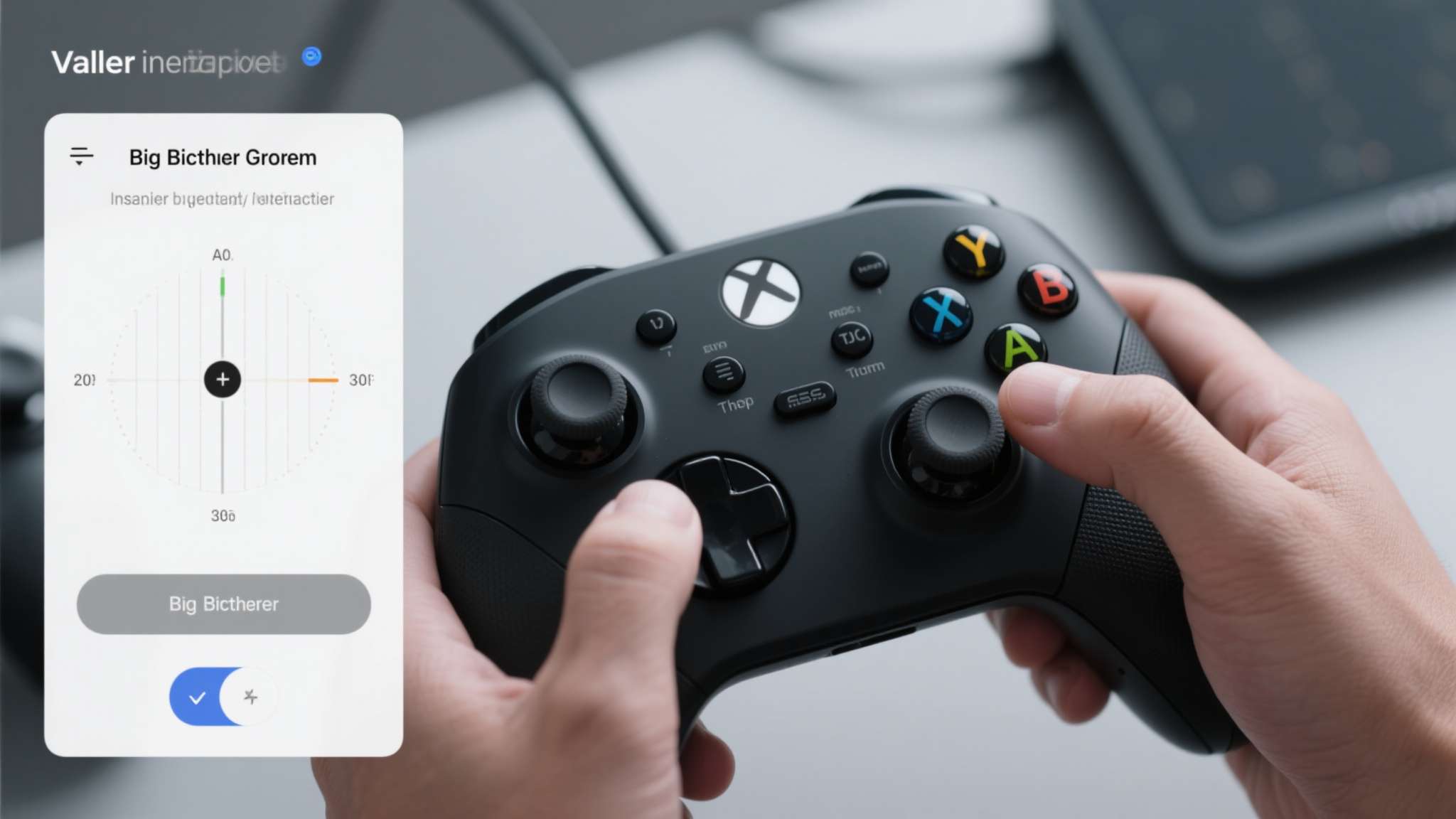
跳过这一步的用户往往会在精准射击或赛车类游戏中感受到明显的操作偏差,因此强烈建议不要略过校准环节。
第四步:Steam Input配置激活
完成校准后,Steam Input功能将正式激活。这是Valve手柄区别于普通手柄的核心竞争力——Steam Input允许玩家将手柄的每一个物理输入重新映射为键盘、鼠标或手柄信号,理论上可以适配任何PC游戏,无论该游戏是否原生支持手柄。
对于不支持手柄操作的策略类或RTS游戏,部分高阶玩家甚至通过Steam Input构建了完整的"手柄模拟键鼠"方案,充分挖掘了这套系统的潜力上限。
常见初始化问题与解决思路
设备未被识别:优先检查Steam客户端是否为最新版本,旧版客户端可能缺乏对新硬件的支持列表。
固件更新卡死:尝试关闭系统防火墙或切换网络环境,部分地区网络对Steam固件服务器存在访问延迟。
配置无法同步:确认Steam云同步功能已在账号设置中开启,这是配置跨设备迁移的前提条件。
Valve通过这套精心设计的初始化流程,将硬件产品与Steam平台的软件生态形成了强力闭环。对于深度Steam用户而言,完整走完初始化流程,才算真正解锁了Valve手柄的全部潜力。